Product Creator (PC) ist eine App, die auf Ihrem eigenen Computer läuft. Installieren Sie sie über das Projekt auf GitHub. Das Emperor-Relay lässt einen KI-Client wie ChatGPT, Claude oder Cursor Ihren PC über das Internet erreichen, ohne dass Sie einen Port in Ihrem Netzwerk öffnen: PC hält eine ausgehende Verbindung zum Relay, und das Relay leitet jede Bot-Anfrage darüber weiter.
Alles verwalten Sie auf einem Bildschirm: Services → Product Creator.
Wer den Bereich sieht
Wichtig
Product Creator wird nur dem Eigentümer eines persönlichen Workspace angezeigt.
- Jeder Benutzer, der sich selbst registriert, erhält einen persönlichen Workspace und ist dessen Eigentümer. Dort sieht er Services → Product Creator. Hier beginnen Sie nach der Selbstregistrierung.
- In Unternehmens- und Team-Workspaces (auch wenn Sie dort Eigentümer sind) wird der Menüpunkt nicht angezeigt, und die Seite
/app/<workspace>/product-creatorist nicht verfügbar. Wechseln Sie in der oberen Leiste den Workspace und wählen Sie Ihren persönlichen. - Geräte und Tokens gehören Ihnen persönlich, nicht einem Unternehmen. Andere Teammitglieder sehen sie nicht.
Bildschirm öffnen
- Melden Sie sich an und wechseln Sie zu Ihrem persönlichen Workspace.
- Öffnen Sie in der linken Seitenleiste Services → Product Creator. Die Seite ist
/app/<workspace>/product-creator.
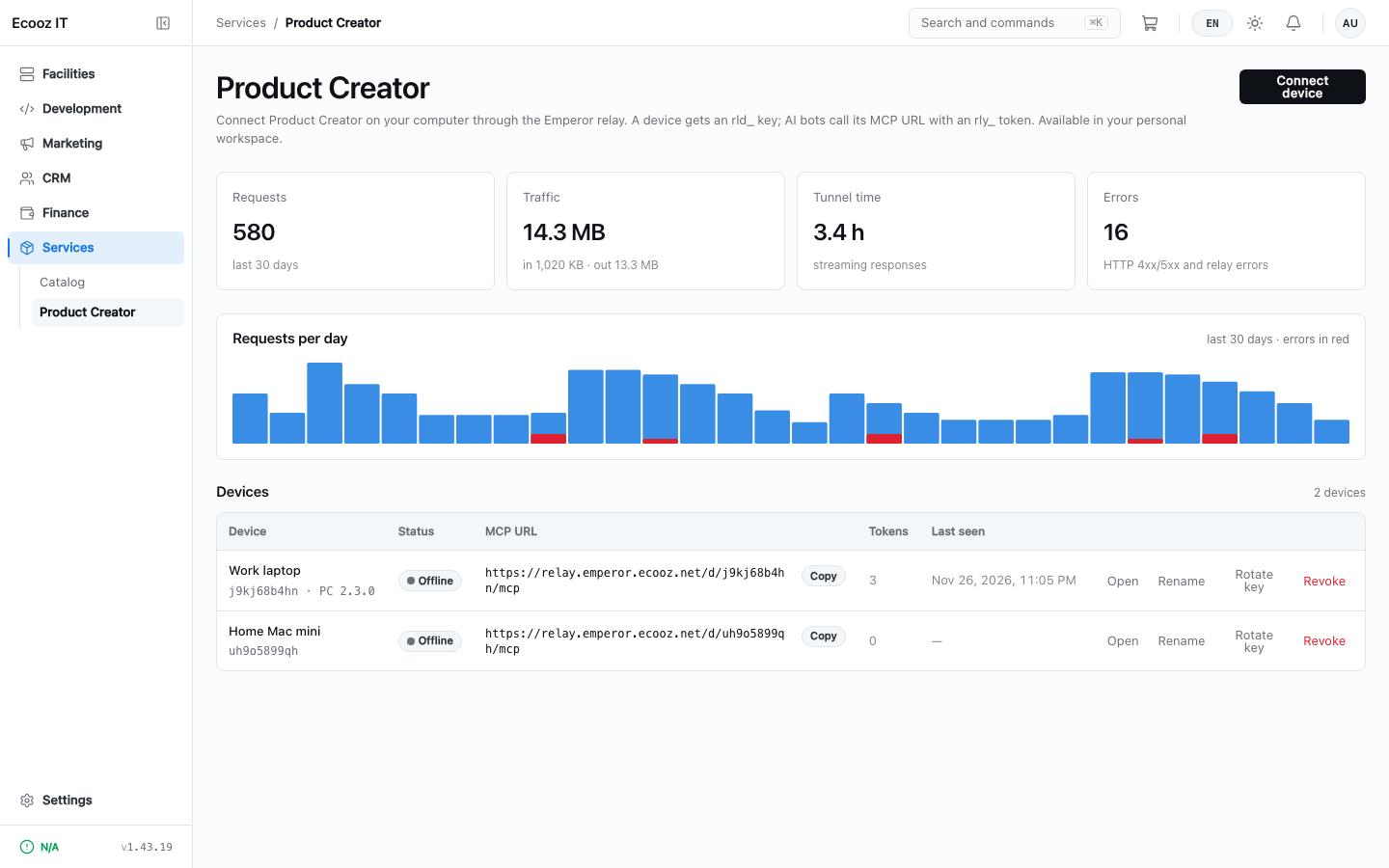
Der Bildschirm zeigt Nutzungskarten für die letzten 30 Tage (Anfragen, Datenverkehr, Tunnelzeit, Fehler), ein Diagramm der Anfragen pro Tag und die Liste Geräte mit Status (Online oder Offline), MCP-URL, Anzahl der Tokens und letzter Aktivität.
Gerät verbinden
- Klicken Sie auf Gerät verbinden.
- Geben Sie einen Gerätenamen für den Computer ein, auf dem Product Creator läuft (zum Beispiel
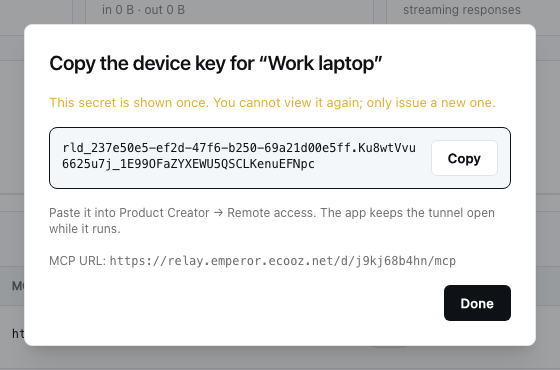
Work laptop), und klicken Sie auf Erstellen. - Emperor zeigt den Geräteschlüssel. Er beginnt mit
rld_. Klicken Sie auf Kopieren. Der Schlüssel wird einmal angezeigt. Sie können ihn nicht erneut ansehen; wenn Sie ihn verlieren, erneuern Sie den Schlüssel (siehe unten). Bewahren Sie ihn wie ein Passwort auf. - Öffnen Sie in Product Creator Remote access und fügen Sie den Schlüssel ein. PC hält den Tunnel offen, solange die App läuft. Das Gerät wird in der Liste Online.
- Klicken Sie auf Fertig.
Sie können bis zu 5 Geräte haben.
Einem KI-Bot Zugriff geben
Jedes Gerät hat eine eigene MCP-URL, zum Beispiel https://relay.emperor.ecooz.net/d/<slug>/mcp. Ein Bot braucht diese URL und ein Bot-Token.
-
Klicken Sie in der Gerätezeile auf Öffnen.
-
Geben Sie unter Bot-Tokens einen Namen ein (zum Beispiel
ChatGPT). -
Wählen Sie den Umfang:
- Nur lesen (
READ) — der Bot kann lesen, aber keine Projekte ändern; - Lesen & schreiben (
READ_WRITE) — der Bot kann auch Daten ändern.
Product Creator auf Ihrem Computer erzwingt den Umfang.
Hinweis
Die Geräteseite zeigt den Lokalen MCP-Modus von Product Creator auf diesem Computer: Nur lesen, Lesen & schreiben oder Unbekannt (ältere Product-Creator-Versionen melden ihn nicht). Gehört ein Token mit Lesen & schreiben zu einem Gerät, dessen lokaler Modus Nur lesen ist, zeigt Emperor die Warnung Das Token erlaubt Schreiben, das Gerät ist aber schreibgeschützt: Der tatsächliche Zugriff ist nur lesend. Der Bot kann dann nur lesen, weil die strengere der beiden Einstellungen gilt. Um Schreiben zu erlauben, stellen Sie den lokalen Modus in Product Creator um. Die Warnung ist nur ein Hinweis; für andere Kombinationen und für einen unbekannten Modus gibt es keine Warnung.
- Nur lesen (
-
Optional setzen Sie Gültig bis. Ein abgelaufenes Token funktioniert nicht mehr, wie ein widerrufenes.
-
Klicken Sie auf Token erstellen und kopieren Sie das Token. Es beginnt mit
rly_und wird einmal angezeigt.
Der Bot braucht diese Adresse (die MCP-URL) und das Bot-Token. Die genaue Einrichtung hängt vom verwendeten KI-Agenten ab: Lesen Sie in dessen Dokumentation nach, wie ein MCP-Server hinzugefügt wird.
Pro Gerät sind bis zu 25 aktive Tokens möglich. Erstellen Sie für jeden Client ein eigenes Token, damit Sie sie einzeln widerrufen können.
Meldet der Client 401, ist das Token falsch, widerrufen oder abgelaufen. Ist das Gerät Offline, starten Sie Product Creator auf diesem Computer.
Nutzung und Audit
- Die Karten und das Diagramm auf dem Hauptbildschirm umfassen alle Ihre Geräte.
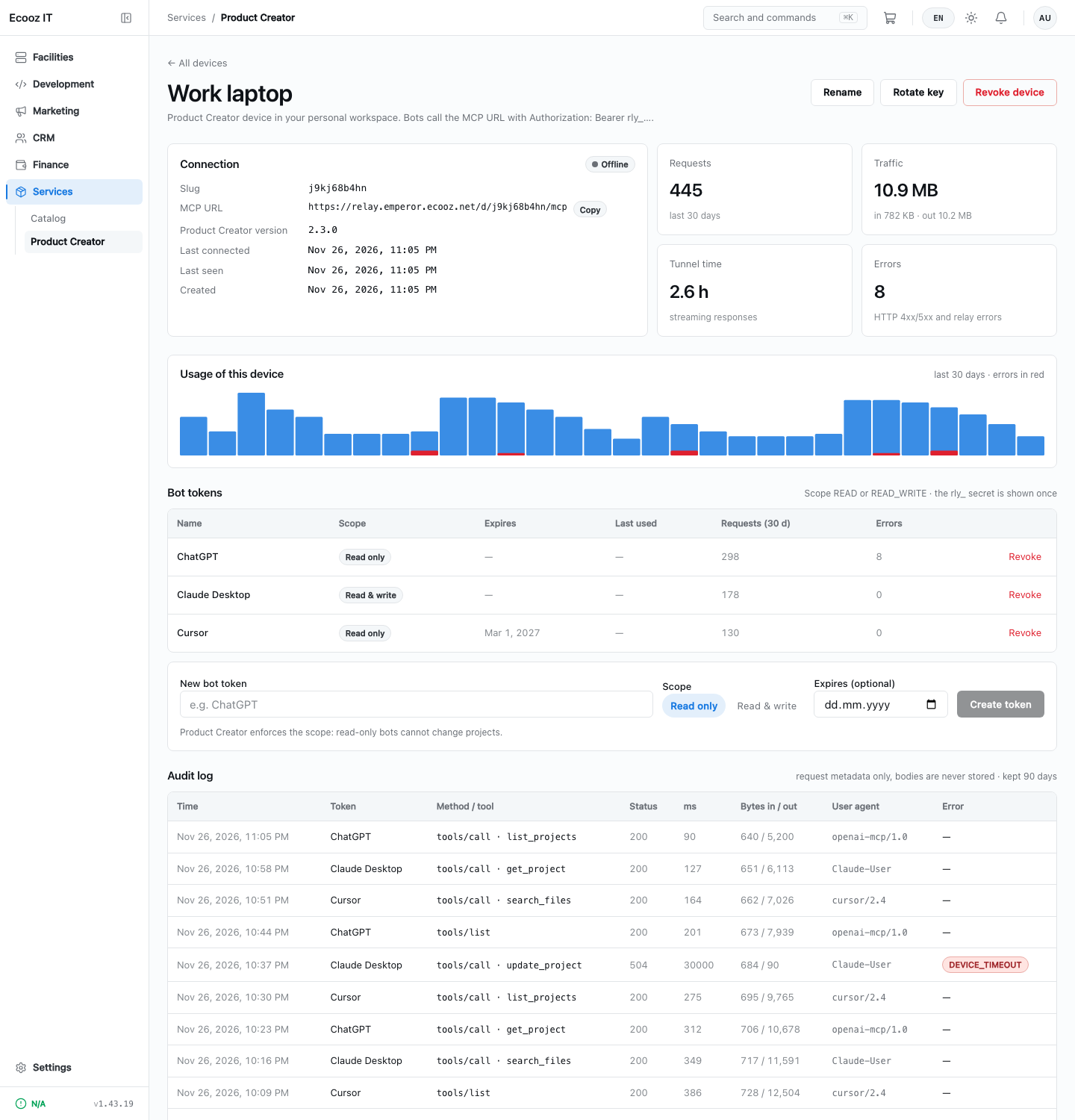
- Die Geräteseite zeigt dasselbe für das einzelne Gerät, mit Anfragen und Fehlern pro Token.
- Das Audit-Protokoll listet die letzten Anfragen: Zeit, Token, Methode oder Tool, Status, Dauer, Bytes ein und aus sowie User-Agent. Es werden nur Metadaten gespeichert, nie Anfrage- oder Antwortinhalte. Einträge werden 30 Tage aufbewahrt.
Umbenennen, Schlüssel erneuern und widerrufen
- Umbenennen ändert nur den Gerätenamen. MCP-URL, Schlüssel und Tokens bleiben gleich.
- Schlüssel erneuern stellt einen neuen Geräteschlüssel aus. Der alte Schlüssel funktioniert sofort nicht mehr, der Tunnel wird geschlossen. Kopieren Sie den neuen Schlüssel und fügen Sie ihn in Product Creator ein.
- Widerrufen bei einem Token sperrt die Bots, die es nutzen, sofort.
- Gerät widerrufen entfernt das Gerät, seinen Schlüssel, alle Bot-Tokens und den Tunnel sofort.
Einschränkungen
- Bot-Tokens lassen sich nicht umbenennen oder erneuern. Um ein Token zu ersetzen, widerrufen Sie es, erstellen ein neues und aktualisieren den Client.
- Der Bildschirm ist nur im persönlichen Workspace verfügbar (siehe oben).
- Ein Geheimnis (
rld_-Schlüssel oderrly_-Token) kann nicht erneut angezeigt werden.