Product Creator (PC) es una app que se ejecuta en su propio ordenador. Puede instalarla desde el proyecto en GitHub. El relay de Emperor permite que un cliente de IA como ChatGPT, Claude o Cursor llegue a su PC por internet sin abrir ningún puerto en su red: PC mantiene una conexión saliente con el relay y el relay pasa por ella cada solicitud del bot.
Todo se gestiona en una sola pantalla: Services → Product Creator.
Quién la ve
Importante
Product Creator solo se muestra al propietario de un workspace personal.
- Cada usuario que se registra por su cuenta obtiene un workspace personal y es su propietario. Allí ve Services → Product Creator. Es el punto de partida tras el autorregistro.
- En los workspaces corporativos y de equipo (incluso si usted es el propietario) el elemento de menú no aparece y la página
/app/<workspace>/product-creatorno está disponible. Cambie de workspace en la barra superior y elija el personal. - Los dispositivos y tokens son suyos personalmente, no de una empresa. Los demás miembros del equipo no los ven.
Abrir la pantalla
- Inicie sesión y cambie a su workspace personal.
- En la barra lateral izquierda abra Services → Product Creator. La página es
/app/<workspace>/product-creator.
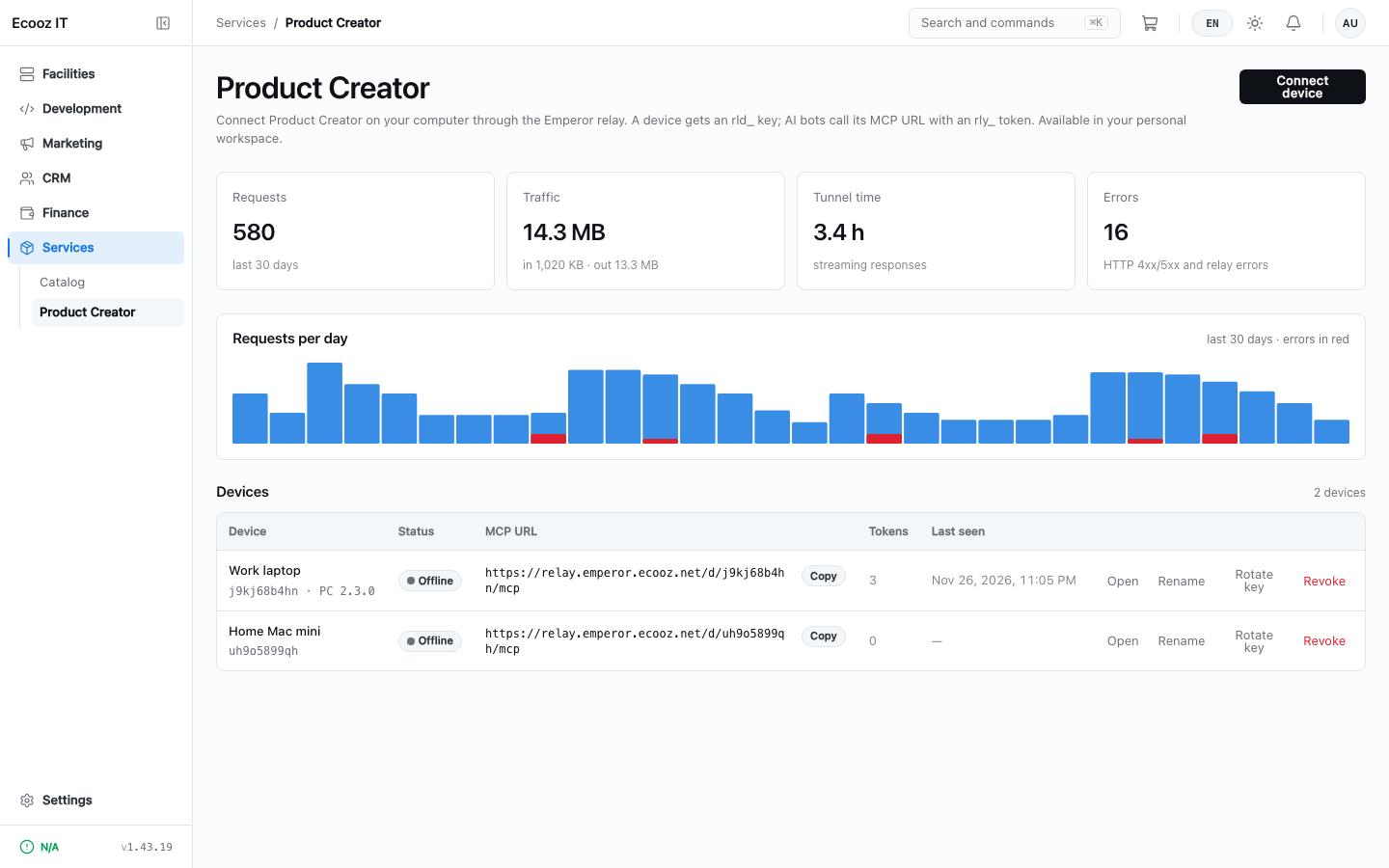
La pantalla muestra tarjetas de uso de los últimos 30 días (solicitudes, tráfico, tiempo de túnel, errores), un gráfico de solicitudes por día y la lista Dispositivos con su estado (En línea o Desconectado), URL MCP, número de tokens y última actividad.
Conectar un dispositivo
- Haga clic en Conectar dispositivo.
- Introduzca el Nombre del dispositivo del ordenador donde se ejecuta Product Creator (por ejemplo
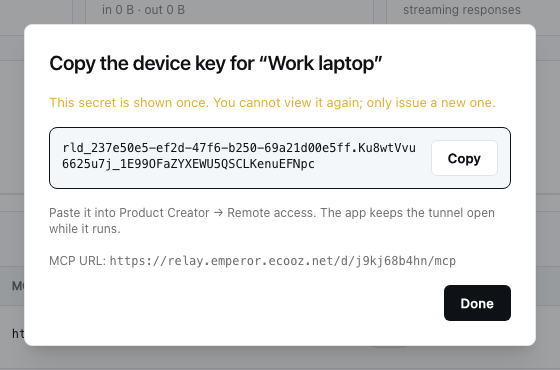
Work laptop) y haga clic en Crear. - Emperor muestra la clave del dispositivo. Empieza por
rld_. Haga clic en Copiar. La clave se muestra una sola vez. No se puede ver de nuevo; si la pierde, renueve la clave (véase abajo). Guárdela como una contraseña. - En Product Creator abra Remote access y pegue la clave. PC mantiene el túnel abierto mientras se ejecuta. El dispositivo pasa a En línea en la lista.
- Haga clic en Listo.
Puede tener hasta 5 dispositivos.
Dar acceso a un bot de IA
Cada dispositivo tiene su propia URL MCP, por ejemplo https://relay.emperor.ecooz.net/d/<slug>/mcp. Un bot necesita esta URL y un token de bot.
-
Haga clic en Abrir en la fila del dispositivo.
-
En Tokens de bots introduzca un Nombre (por ejemplo
ChatGPT). -
Elija el alcance:
- Solo lectura (
READ): el bot puede leer, pero no cambiar proyectos; - Lectura y escritura (
READ_WRITE): el bot también puede cambiar datos.
Product Creator en su ordenador aplica el alcance.
Nota
La página del dispositivo muestra el Modo MCP local de Product Creator en ese equipo: Solo lectura, Lectura y escritura o Desconocido (las versiones antiguas de Product Creator no lo informan). Si un token de Lectura y escritura pertenece a un dispositivo cuyo modo local es Solo lectura, Emperor muestra la advertencia El token permite escribir, pero el dispositivo es de solo lectura: el acceso efectivo es solo de lectura. El bot solo podrá leer, porque se aplica el más estricto de los dos ajustes. Para permitir escritura, cambie el modo local en Product Creator. La advertencia es informativa; no hay advertencia para otras combinaciones ni para un modo desconocido.
- Solo lectura (
-
Opcionalmente indique Caduca. Un token caducado deja de funcionar igual que uno revocado.
-
Haga clic en Crear token y copie el token. Empieza por
rly_y se muestra una sola vez.
El bot necesita esta dirección (la URL MCP) y el token del bot. La configuración detallada depende del agente de IA concreto: consulte la documentación de ese agente sobre cómo añadir un servidor MCP.
Puede tener hasta 25 tokens activos por dispositivo. Cree un token distinto para cada cliente para poder revocarlos por separado.
Si el cliente informa 401, el token es incorrecto, está revocado o ha caducado. Si el dispositivo está Desconectado, inicie Product Creator en ese ordenador.
Uso y auditoría
- Las tarjetas y el gráfico de la pantalla principal abarcan todos sus dispositivos.
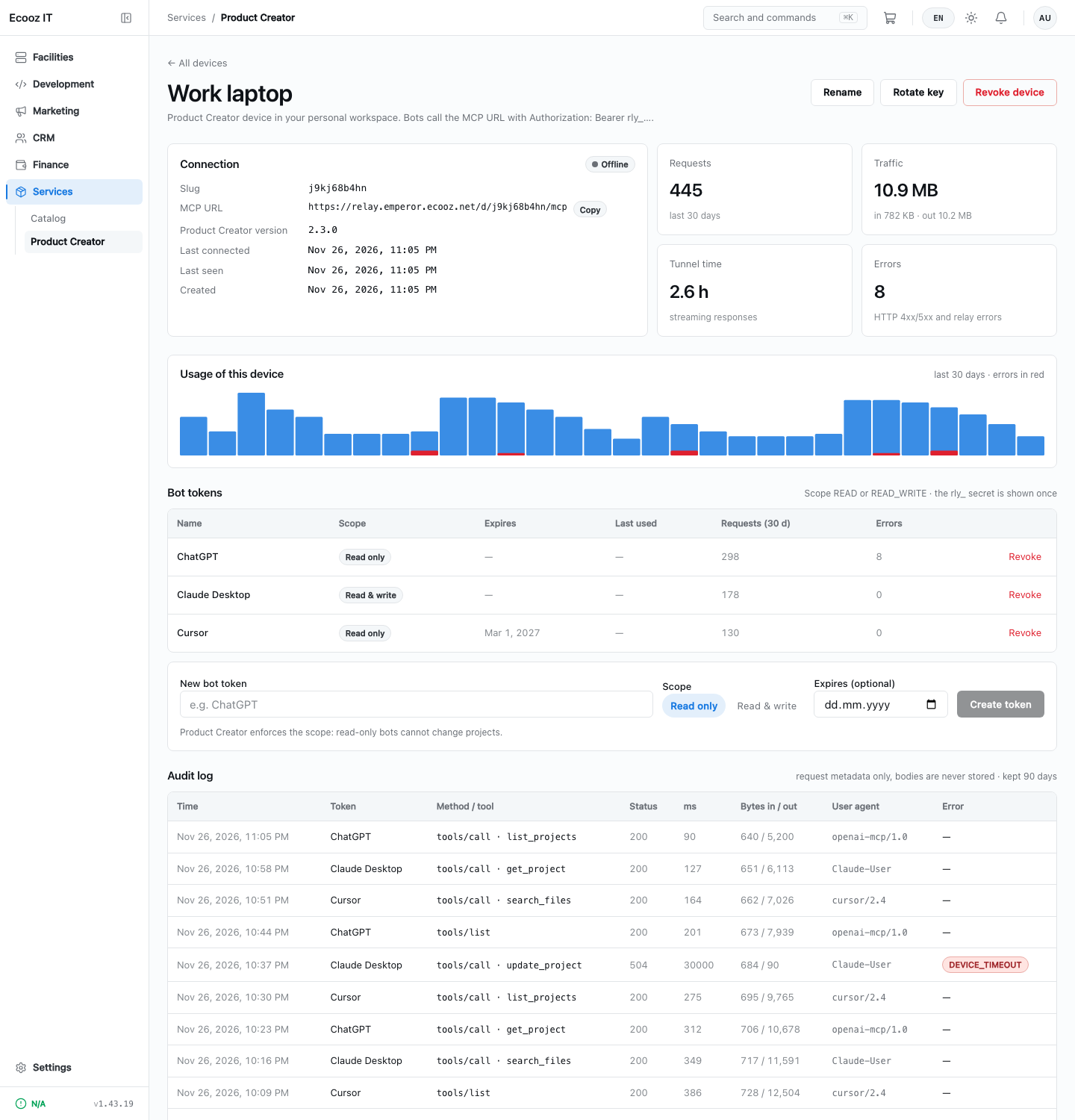
- La página del dispositivo muestra lo mismo para ese dispositivo, con solicitudes y errores por token.
- El Registro de auditoría lista las solicitudes recientes: hora, token, método o herramienta, estado, duración, bytes de entrada y salida y user agent. Solo se guardan metadatos, nunca el contenido de solicitudes ni respuestas. Las entradas se conservan 30 días.
Renombrar, renovar y revocar
- Renombrar solo cambia el nombre del dispositivo. La URL MCP, la clave y los tokens no cambian.
- Renovar clave emite una nueva clave de dispositivo. La anterior deja de funcionar al instante y el túnel se cierra. Copie la nueva clave y péguela en Product Creator.
- Revocar un token corta de inmediato a los bots que lo usan.
- Revocar dispositivo elimina al instante el dispositivo, su clave, todos sus tokens de bots y su túnel.
Limitaciones
- Los tokens de bots no se pueden renombrar ni renovar. Para sustituir un token, revóquelo, cree uno nuevo y actualice el cliente.
- La pantalla solo está disponible en el workspace personal (véase arriba).
- Un secreto (clave
rld_o tokenrly_) no se puede mostrar de nuevo.