Product Creator (PC) — приложение, которое работает на вашем компьютере. Установить его можно из проекта на GitHub. Relay Emperor позволяет ИИ-клиенту, например ChatGPT, Claude или Cursor, обращаться к вашему PC через интернет без открытия портов в вашей сети: PC держит одно исходящее соединение с relay, а relay передаёт через него каждый запрос бота.
Всё настраивается на одном экране: Услуги → Product Creator.
Кто видит раздел
Важно
Product Creator показывается только владельцу личного пространства.
- Каждый, кто зарегистрировался самостоятельно, получает личное пространство и становится его владельцем. Именно там он видит Услуги → Product Creator. С этого места стоит начинать после саморегистрации.
- В корпоративных и командных пространствах (в том числе там, где вы владелец) пункта меню нет, а страница
/app/<workspace>/product-creatorнедоступна. Переключите пространство в верхней панели и выберите личное. - Устройства и токены принадлежат лично вам, а не компании. Другие участники команды их не видят.
Откройте экран
- Войдите и переключитесь на личное пространство.
- В левой панели откройте Услуги → Product Creator. Адрес страницы —
/app/<workspace>/product-creator.
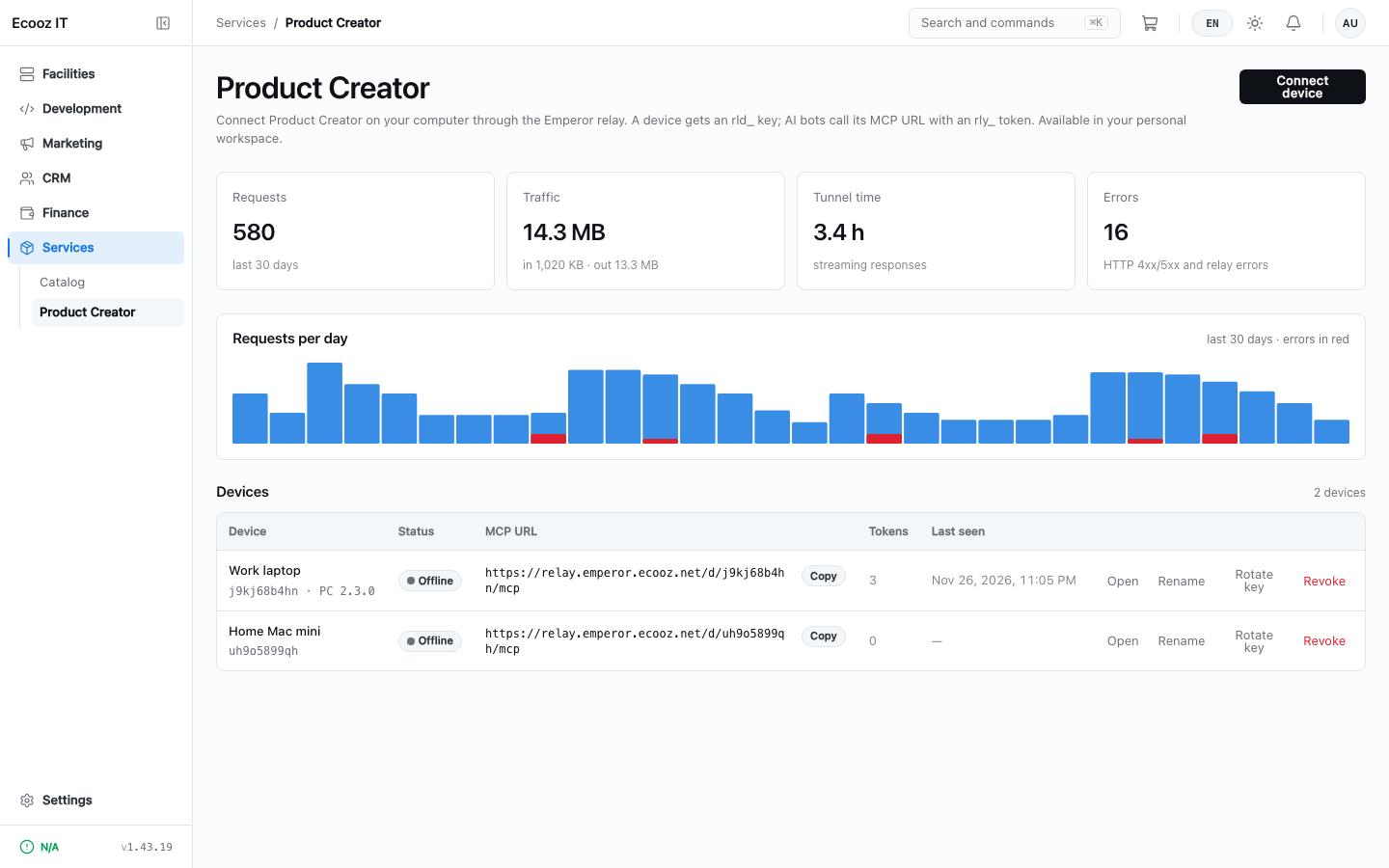
На экране карточки использования за последние 30 дней (запросы, трафик, время туннеля, ошибки), график запросов по дням и список Устройства со статусом (В сети или Не в сети), MCP URL, числом токенов и временем последней активности.
Подключите устройство
- Нажмите Подключить устройство.
- Введите Название устройства — компьютера, где запущен Product Creator (например,
Work laptop), и нажмите Создать. - Emperor покажет ключ устройства. Он начинается с
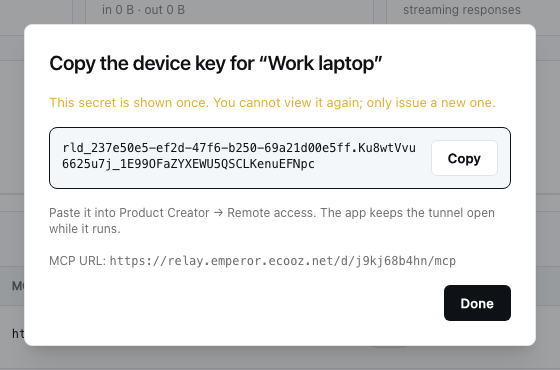
rld_. Нажмите Копировать. Ключ показывается один раз. Посмотреть его снова нельзя; если вы его потеряли, обновите ключ (см. ниже). Храните ключ как пароль. - В Product Creator откройте Remote access и вставьте ключ. Пока приложение запущено, оно держит туннель открытым. В списке устройство получит статус В сети.
- Нажмите Готово.
Можно подключить до 5 устройств.
Дайте доступ ИИ-боту
У каждого устройства свой MCP URL, например https://relay.emperor.ecooz.net/d/<slug>/mcp. Боту нужны этот адрес и токен бота.
-
Нажмите Открыть в строке устройства.
-
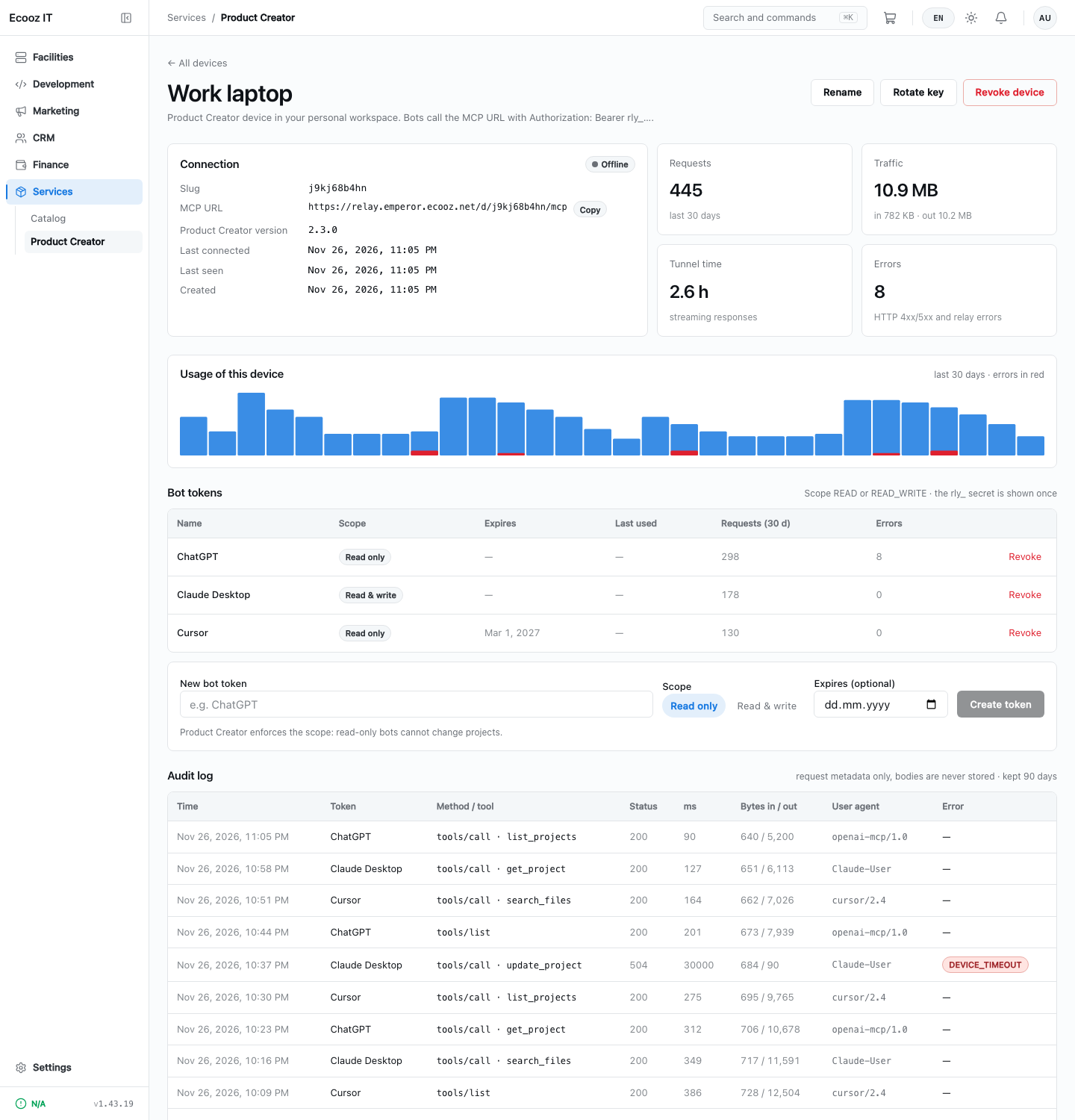
В разделе Токены ботов введите Название (например,
ChatGPT). -
Выберите права:
- Только чтение (
READ) — бот читает, но не меняет проекты; - Чтение и запись (
READ_WRITE) — бот может и менять данные.
Права контролирует Product Creator на вашем компьютере.
Примечание
На странице устройства показан Локальный режим MCP Product Creator на этом компьютере: Только чтение, Чтение и запись или Неизвестно (старые версии Product Creator его не передают). Если токен Чтение и запись относится к устройству с локальным режимом Только чтение, Emperor покажет предупреждение Токен разрешает запись, устройство только чтение: фактический доступ — только чтение. Бот при этом только читает, потому что действует более строгая из двух настроек. Чтобы разрешить запись, переключите локальный режим в Product Creator. Предупреждение носит информационный характер: для других сочетаний и для неизвестного режима его нет.
- Только чтение (
-
При необходимости укажите Действует до. Токен с истёкшим сроком перестаёт работать так же, как отозванный.
-
Нажмите Создать токен и скопируйте токен. Он начинается с
rly_и показывается один раз.
Боту нужны этот адрес (MCP URL) и токен бота. Подробная настройка зависит от конкретного ИИ-агента: как добавить MCP-сервер, уточните в документации этого агента.
На одно устройство можно выпустить до 25 активных токенов. Заводите отдельный токен для каждого клиента, чтобы отзывать их по одному.
Если клиент сообщает 401, токен неверный, отозван или просрочен. Если устройство Не в сети, запустите Product Creator на этом компьютере.
Использование и аудит
- Карточки и график на главном экране охватывают все ваши устройства.
- Страница устройства показывает то же для одного устройства, плюс число запросов и ошибок по каждому токену.
- Журнал аудита — последние запросы: время, токен, метод или инструмент, статус, длительность, байты на входе и выходе, user agent. Хранятся только метаданные, тела запросов и ответов не сохраняются. Записи хранятся 30 дней.
Переименование, обновление ключа и отзыв
- Переименовать меняет только название устройства. MCP URL, ключ и токены остаются прежними.
- Обновить ключ выпускает новый ключ устройства. Старый ключ перестаёт работать сразу, туннель закрывается. Скопируйте новый ключ и вставьте его в Product Creator.
- Отозвать токен сразу отключает использующих его ботов.
- Отозвать устройство сразу удаляет устройство, его ключ, все его токены ботов и туннель.
Ограничения
- Токены ботов нельзя переименовать или обновить. Чтобы заменить токен, отзовите его, создайте новый и обновите клиент.
- Экран доступен только в личном пространстве (см. выше).
- Секрет (ключ
rld_или токенrly_) нельзя показать повторно.